Déprotéger une feuille Excel : Méthodes pour déverrouiller vos données
Apprenez à déprotéger une feuille Excel, avec ou sans mot de passe, en utilisant VBA, l'extension ZIP ou Google Sheets.


Excel intègre une fonctionnalité permettant de verrouiller les feuilles de calcul afin d’empêcher toute modification indésirable. Cette option est conçue pour protéger des données importantes telles que des registres financiers, des rapports ou des fichiers partagés. Elle permet de maintenir l’organisation du document et d’éviter les erreurs, en particulier lorsque plusieurs personnes travaillent sur le même fichier.
Cependant, il peut arriver que nous devions modifier une feuille protégée pour mettre à jour des informations. Dans ce guide, je vous présenterai différentes méthodes pour déprotéger une feuille Excel, que vous disposiez ou non du mot de passe.
1. Déprotéger une feuille Excel lorsque vous disposez du mot de passe
Pour déprotéger une feuille Excel lorsque vous disposez du mot de passe :
- Accédez à l’onglet Révision dans le ruban, puis cliquez sur Déprotéger la feuille.
- Saisissez le mot de passe dans la boîte de dialogue qui s’affiche, puis cliquez sur OK.
Cette méthode fonctionne aussi bien pour des feuilles individuelles que pour des classeurs entiers. Si l’ensemble du classeur est protégé, la procédure est similaire. La seule différence est qu’au lieu de sélectionner Déprotéger la feuille, vous devez cliquer sur Protéger le classeur dans l’onglet Révision, puis répéter l’étape 2.
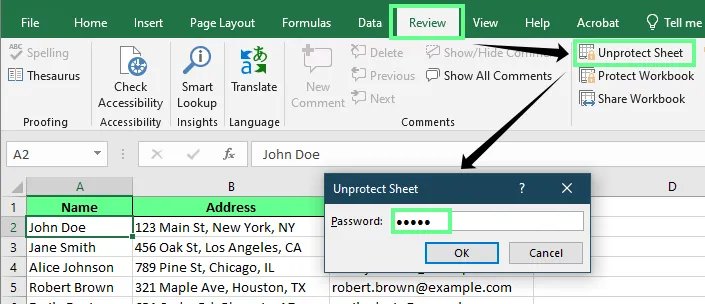
L’option “Déprotéger la feuille” se trouve dans l’onglet Révision.
2. Déprotéger une feuille Excel sans mot de passe
Si nous avons oublié le mot de passe de notre feuille ou si nous avons reçu une feuille Excel verrouillée, nous pouvons essayer de la déprotéger de différentes manières. Sachez toutefois que les versions récentes d’Excel utilisent des méthodes de chiffrement avancées, difficiles à contourner. Néanmoins, les méthodes que nous allons explorer ci-dessous pourraient s’avérer utiles.
Méthode 1 : Utiliser le code VBA (Force brute)
Si une feuille protégée est verrouillée et que nous ne disposons pas du mot de passe, nous pouvons tenter de la déverrouiller à l’aide d’une macro VBA. Il s’agit d’une approche par force brute qui pourrait ne fonctionner qu’avec des mots de passe simples. De plus, ne soyez pas surpris si le processus prend beaucoup de temps pour tester les combinaisons possibles.
- Tout d’abord, enregistrez le classeur dans une version antérieure d’Excel. Allez dans Fichier > Exporter > Changer le type de fichier > Excel 97–2003.
- Ouvrez la feuille protégée et appuyez sur Alt + F11 pour ouvrir Visual Basic pour Applications (VBA).
- Dans le panneau de gauche, sélectionnez la feuille protégée (dans mon cas, il s’agit de Données des employés) et collez la macro de contournement de mot de passe suivante.
Sub UnprotectSheet()
    Dim i As Integer, j As Integer, k As Integer
    Dim l As Integer, m As Integer, n As Integer
    Dim password As String

    On Error Resume Next

    For i = 65 To 90
        For j = 65 To 90
            For k = 65 To 90
                For l = 65 To 90
                    For m = 65 To 90
                        For n = 65 To 90
                            password = Chr(i) & Chr(j) & Chr(k) & Chr(l) & Chr(m) & Chr(n)
                            ActiveSheet.Unprotect password
                            If Err.Number = 0 Then
                                MsgBox "Sheet Unprotected! Password Found: " & password, vbInformation, "Success"
                                Exit Sub
                            End If
                        Next n
                    Next m
                Next l
            Next k
        Next j
    Next i

    MsgBox "Could not unlock the sheet.", vbExclamation, "Failed"
End Sub- Cliquez sur Exécuter ou appuyez sur F5 pour lancer la macro et attendez la fin du processus. La macro générera un nouveau mot de passe, qui peut ne pas être l’original mais permettra tout de même de déverrouiller la feuille.
- Cliquez sur OK, et la feuille sera déprotégée.
Une fois terminé, si le format de fichier a été modifié précédemment, renommez-le en .xlsx pour restaurer toutes les fonctionnalités.
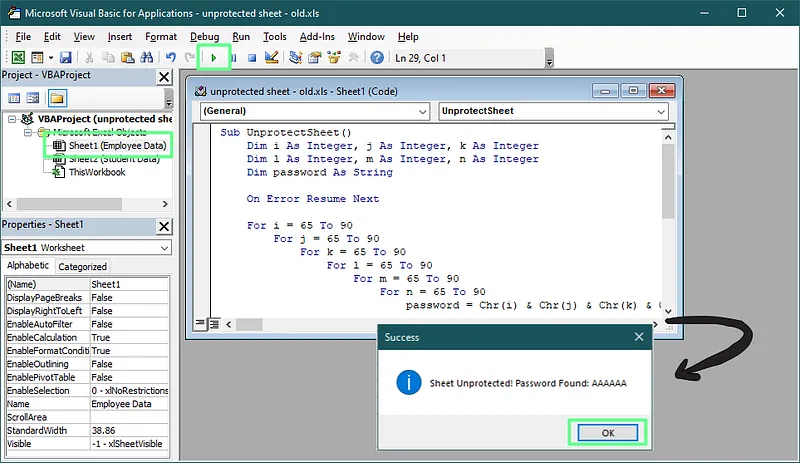
Contourner le mot de passe à l’aide de macros VBA.
Dans ce dernier exemple, je recherche un mot de passe dont je sais qu’il comporte six caractères. Si vous êtes moins sûr du mot de passe, vous devrez utiliser un script VBA différent. Une recherche trop large prendrait trop de temps, et une recherche trop spécifique pourrait ne pas fonctionner, soyez donc prêt à effectuer plusieurs tentatives.
Méthode 2 : Changer l’extension du fichier en ZIP (La plus rapide)
Si la méthode VBA n’a pas fonctionné ou si vous préférez ne pas exécuter de macro, une autre façon de supprimer la protection d’une feuille consiste à modifier la structure interne du fichier. Les fichiers Excel sont en réalité des dossiers compressés contenant plusieurs fichiers XML, ce qui signifie que nous pouvons déverrouiller une feuille en modifiant le fichier approprié. Voici comment procéder :
- Créez une sauvegarde ou une copie de votre fichier Excel.
- Dans l’Explorateur de fichiers, cliquez avec le bouton droit sur la copie du fichier Excel, sélectionnez Renommer, puis changez l’extension de .xlsx en .zip. Si une boîte de dialogue de confirmation apparaît, cliquez sur Oui pour valider.
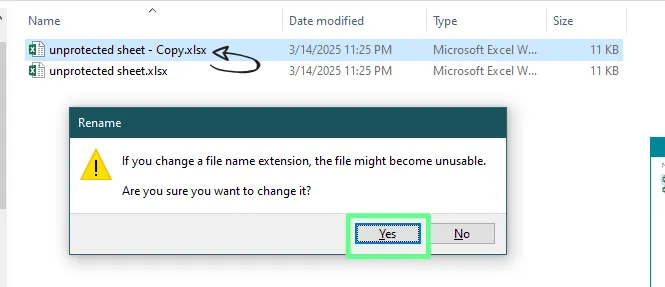
Convertir le fichier .xlsx en fichier .zip
- Ouvrez le fichier ZIP, puis accédez au dossier xl -> worksheets. Vous y trouverez tous les fichiers XML correspondant aux feuilles du classeur.
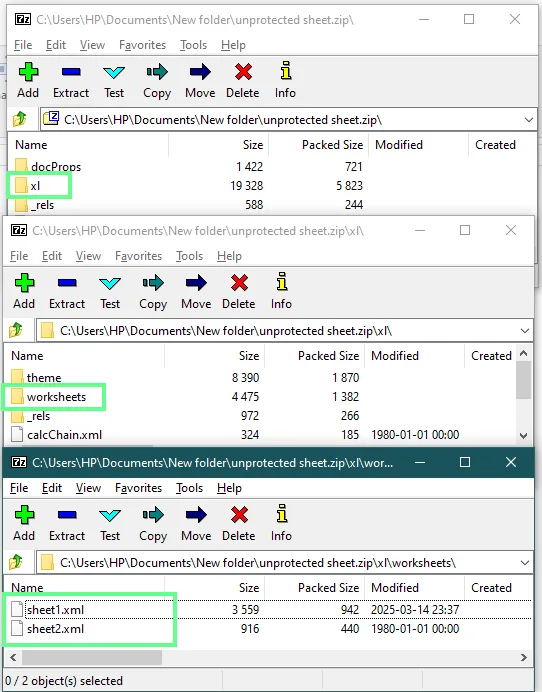
Localiser le fichier XML dans le dossier zip
- Localisez le fichier XML de la feuille protégée. Si vous ne savez pas quelle feuille est protégée, ouvrez chaque fichier XML à l’aide du Bloc-notes ou d’un autre éditeur de texte. Appuyez sur Ctrl+F et recherchez le mot « protection ». Si le fichier contient une balise <sheetProtection>, cela signifie que la feuille est protégée.
- Supprimez maintenant l’intégralité de la balise <sheetProtection>, y compris les symboles d’ouverture < et de fermeture >. Appuyez sur Ctrl+S pour enregistrer la modification.
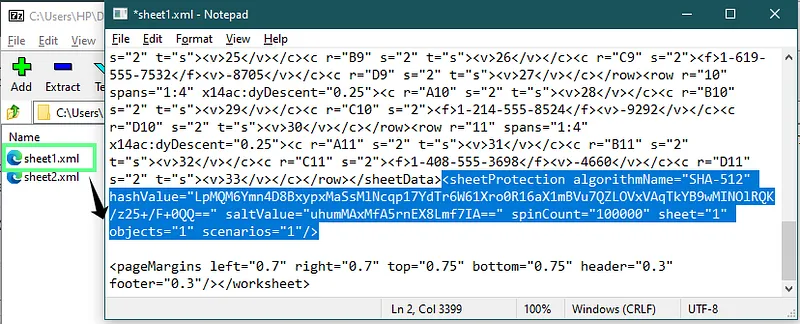
Déprotéger la feuille à l’aide de l’extension .zip
- Lors de la fermeture de l’éditeur de texte, confirmez toute invite demandant d’enregistrer les modifications dans l’archive. Fermez ensuite le fichier ZIP.
- Renommez le fichier en remplaçant l’extension .zip par .xlsx.
Excel stocke les paramètres de protection des feuilles dans ces fichiers XML. En supprimant la balise <sheetProtection>, nous désactivons le verrouillage sans affecter le reste du classeur. Cette méthode est rapide, ne nécessite aucune compétence en programmation et fonctionne même lorsque nous ne connaissons pas le mot de passe.
Méthode 3 : Utiliser Google Sheets
Si vous recherchez la méthode la plus simple pour supprimer la protection d’une feuille — sans codage ni modification de fichiers — Google Sheets constitue une excellente option. Lorsque vous importez un fichier Excel protégé, Google Sheets supprime automatiquement la protection de la feuille, ce qui nous permet de la modifier librement.
- Accédez à Google Drive et importez le fichier Excel verrouillé.
- Cliquez avec le bouton droit sur le fichier, puis sélectionnez Ouvrir avec > Google Sheets.
- Google Sheets ouvrira le fichier, et toute protection de feuille de calcul sera automatiquement supprimée.
- Effectuez les modifications nécessaires.
- Pour l’enregistrer à nouveau au format Excel, allez dans Fichier > Télécharger > Microsoft Excel (.xlsx).
Étant donné que Google Sheets ne prend pas en charge la fonctionnalité de protection des feuilles d’Excel de la même manière, il supprime automatiquement les restrictions lors de la conversion du fichier. Cela en fait une solution simple et sans tracas.
3. Comment déverrouiller des cellules spécifiques dans une feuille protégée
Si vous souhaitez que la feuille reste protégée tout en permettant la modification de cellules spécifiques, voici comment procéder :
Imaginons que vous disposiez d’un jeu de données et que vous souhaitiez le partager avec un client afin qu’il puisse uniquement saisir son adresse sans modifier le reste. Pour ce faire, commencez par déprotéger la feuille à l’aide de l’une des méthodes présentées ci-dessus. Sélectionnez ensuite l’intégralité de la feuille en appuyant sur Ctrl+A ou en cliquant sur le bouton Sélectionner tout. Appuyez maintenant sur Ctrl+1 pour ouvrir la boîte de dialogue Format de cellule, accédez à l’onglet Protection, puis décochez l’option Verrouillée.
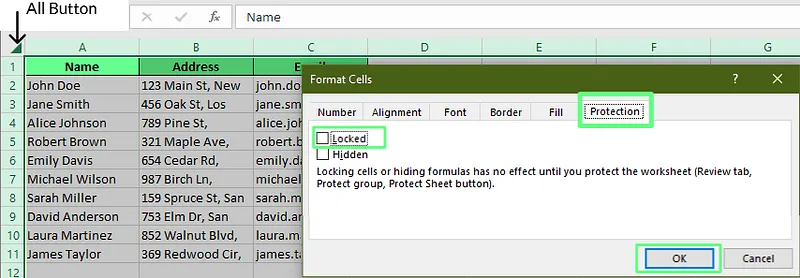
Déverrouiller toutes les cellules de la feuille
Sélectionnez maintenant toutes les colonnes à l’exception de la colonne Adresse, verrouillez-les afin que l’autre personne ne puisse pas les modifier, puis ouvrez à nouveau la fenêtre Format de cellule (Ctrl+1) et cochez l’option Verrouillée sous l’onglet Protection. Dans l’onglet Révision, sélectionnez Protéger la feuille et saisissez un mot de passe. Cela protège l’ensemble de la feuille, à l’exception des cellules que vous avez déverrouillées, et permet à l’utilisateur de modifier uniquement les plages spécifiques.
💡 ASTUCE : Pour sélectionner des lignes non adjacentes, maintenez la touche Ctrl enfoncée et sélectionnez les cellules souhaitées. Pour sélectionner des lignes ou des colonnes adjacentes, faites simplement glisser le curseur sur les en-têtes de colonne.
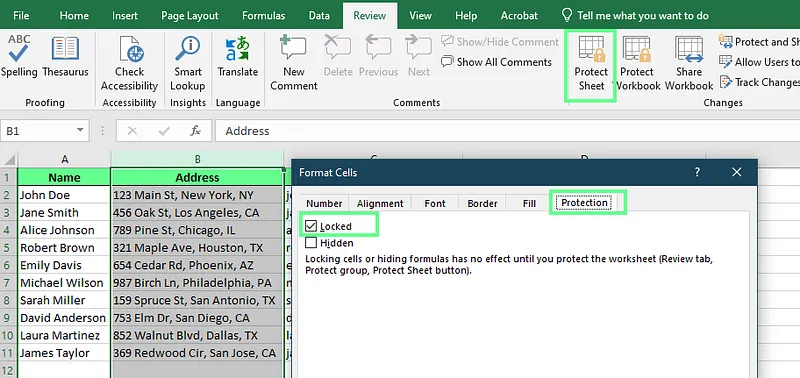
Verrouiller les cellules spécifiques de la feuille
4. Utilisation du script olevba pour extraire et analyser le code source des macros VBA
Parfois le mot de passe de protection du classeur ou d’une feuille Excel peut être en clair dans le code source des macros VBA.
Pour extraire les différentes macros, il suffit d’utiliser un script de forensic, comme olevba qui sera détaillé dans un autre article.
5. Lorsque vous ne parvenez pas à déprotéger une feuille Excel
Si vous ne parvenez pas à déprotéger une feuille Excel, voici quelques points importants à prendre en compte :
- Impossible de supprimer le chiffrement : Si le classeur est chiffré avec un mot de passe, il n’existe aucun moyen de le supprimer sans le connaître. Excel ne propose aucune option intégrée pour contourner le chiffrement ; vous êtes donc bloqué si vous ne disposez pas du mot de passe.
- Les mots de passe complexes peuvent être irrécupérables : Certains scripts VBA peuvent déverrouiller des feuilles protégées, mais ils peuvent échouer si le mot de passe est fort ou hautement sécurisé. Si le script échoue, les autres méthodes manuelles risquent également d’être inefficaces.
- Sauvegarder les fichiers avant toute modification : Avant toute tentative, enregistrez une copie de sauvegarde du fichier. En cas de problème, vous pourriez perdre vos données, car la modification de fichiers XML ou l’exécution de macros VBA peut endommager le fichier.
6. Comparaison rapide des méthodes
Voici un tableau que j’espère vous trouverez utile. Il résume les différentes méthodes que nous avons abordées.
| Méthode | Mot de passe requis ? | Difficulté | Fonctionne sur les fichiers chiffrés ? | Idéal pour |
|---|---|---|---|---|
| Révision > Déprotéger la feuille | Oui | Facile | Oui | Lorsque vous connaissez le mot de passe |
| Macro VBA | Non | Modérée | Non | Mots de passe simples sur les anciens formats Excel |
| Méthode du fichier ZIP | Non | Modérée | Non | Supprimer la protection des feuilles dans les fichiers .xlsx |
| Google Sheets | Non | Facile | Non | Solution rapide sans codage |
| olevba | Non | Modérée | Non | Trouver le mot de passe s’il est utilisé dans une macro |
7. Mise en garde : Utilisez ces méthodes de manière responsable
Avant de conclure, il est important de préciser : les méthodes que nous avons présentées sont destinées exclusivement à un usage éthique et légal. Le déverrouillage d’une feuille Excel ne doit être effectué qu’avec l’autorisation appropriée, par exemple lorsque vous avez oublié le mot de passe de votre propre fichier ou que vous disposez de l’autorisation explicite du propriétaire du fichier.
Contourner une protection par mot de passe sans autorisation peut enfreindre les politiques d’entreprise, les conditions d’utilisation, voire même des réglementations légales. Si vous travaillez avec des données d’entreprise, il est recommandé de contacter votre service informatique ou votre administrateur système pour obtenir de l’aide, plutôt que de tenter de contourner vous-même les protections.
8. Réflexions finales
Nous avons exploré plusieurs méthodes pour déprotéger une feuille Excel, que vous vous souveniez du mot de passe ou non. Si vous disposez du mot de passe, utilisez l’option Déprotéger la feuille d’Excel. Dans le cas contraire, vous pouvez essayer d’autres astuces comme les macros VBA, la modification de l’extension du fichier ou l’utilisation de Google Sheets pour récupérer l’accès.
Bien que ces méthodes fonctionnent, il est toujours recommandé de conserver vos mots de passe en lieu sûr afin de ne pas perdre l’accès à vos fichiers. De plus, pensez à sauvegarder vos fichiers avant d’effectuer toute modification. Ainsi, vous ne perdrez aucune donnée importante, même en cas de problème.
Enfin, gardez à l’esprit que les versions récentes d’Excel utilisent des méthodes de chiffrement avancées, difficiles à contourner avec les techniques présentées ici. Si vous souhaitez approfondir vos connaissances en matière de données, je vous recommande les cours Data Analysis in Excel et Data Preparation in Excel. Ils vous aideront à mieux organiser et analyser vos données en toute simplicité.
📚 Pour aller plus loin
Si vous souhaitez approfondir vos connaissances sur Excel et l’analyse de données, voici une sélection d’ouvrages de référence :
- Pour les débutants : Excel 2024 Pas à Pas pour les Nuls - Une méthode progressive et illustrée pour maîtriser les bases sur la dernière version.
- Pour les professionnels : Excel pour le Monde du Travail - Le guide le plus complet (200+ tutoriels) pour automatiser vos tâches et analyser vos données.
- Pour les experts en data : Maîtrise d’Excel - Pour aller plus loin avec Power Query, les tableaux de bord et l’intégration de l’IA.
En tant que Partenaire Amazon, je réalise un bénéfice sur les achats remplissant les conditions requises.